Tampilkan postingan dengan label Pernak-Pernik. Tampilkan semua postingan

Cara membuat i-frame atau Menampilkan halaman web lain di dalam blog


Iframe kali ini maksudnya ialah menampilkan halaman web atau blog lain ke dalam postingan blog.
kelihatannya seru. Bagaimana caranya? mari kita pelajari bersama .
Untuk membuat iframe, agar halaman web lain bisa muncul di halaman posting blog kita, yang dibutuhkan hanyalah kode-kode berikut :


<iframe align="center" frameborder="yes" height="250px" name="frame1" scrolling="auto" src=" ALAMAT WEB/BLOG LAIN" style="border: 1px solid;" width="250px"></iframe>

Ganti "ALAMAT WEB/BLOG LAIN" dengan alamar halaman web yang ingin ditampilkan dalam postingan. Jangan lupa atur dulu besar Width dan height nya.

Free Download Smile Emoticons

Mau nambah koleksi icon-icon smile (emoticon) kamu? seprti ini misalnya :


Dan masih banyk lagi yang lainya, Silahkan download Emoticon dibawah ini :

Download Yahoo Emoticon

Download Smile Emoticon 1

Download Smile Emoticon 2

Download Smile Emoticon 3

Download Smile Emoticon 4

Download Smile Emoticon 5

Download Smile Emoticon 6

Download Smile Emoticon 7

Download Smile Emoticon 8

Ketahui Siapa Yang Menjiplak Artikel Blog Anda

Nah, pas jalan-jalan gak sengaja ketemu situs bagus. Situs buat mengetahui siapa yang telah menjiplak artikel di blog kita. Caranya cukup mudah, gak perlu mendaftar, tinggal taruh alamat/URL blogmu trus pencet tombol "GO", tinggal tunggu bentar trus langsung keluar siapa yang ngambil ato yang copy paste artikel blogmu. Kalo untuk mengetahui siapa yang menjiplak artikel2 atau postingan2 tertentu maka yg kamu masukkan ke sana adalah link dari judul postinganmu, jadi nanti akan ketahuan siapa yang menjiplak postinganmu tersebut.

Tapi sayang untuk yang versi gratis kita hanya bisa mengetahui beberapa aja, jadi gak bisa mengetahui semua yang ngopy paste blog kita. Tapi lumayan kan buat mengintip dikit. he..he.. . OK bagi yang pengen tahu nih alamatnya http://www.copyscape.com, langsung datengin aja tuh kesana.

Ketahui Seberapa Berat Blog Anda


Dalam membuat blog tentunya kita ingin supaya blog kita tampil semenarik mungkin, Tapi karena saking semangatnya kita dalam mempercantik blog, kadang-kadang kita sampai melupakan sesuatu yang penting, yaitu masalah berat (size) dan kecepatan (speed) berapa lama waktu yang dibutuhkan untuk membuka blog kita.

Walaupun blog kita bagus tapi kalo blog kita lama banget dibukanya maka pengunjung pun jadi enggan untuk singgah di blog kita. Kita tentu pernah kan membuka suatu web/blog yg lama buanget, karena saking lamanya kita akhirnya tidak jadi membuka web/blog tersebut. Nah tentu kamu tidak ingin hal itu terjadi bukan, karna blogmu akan jadi miskin pengunjung gara-gara loading membukanya lama.
Untuk mulai mengecek seberapa berat blog anda silahkan kunjungi http://www.iwebtool.com/
Lalu ikuti petunjuk yang diberikan..


Selamat mencoba...

Cara Mudah Membuat Banner

Untuk membuat banner (Link Baner) tentunya merupakan hal yang mudah bagi yang mengerti software2 desain seperti Adobe Photoshop, Image Ready, Corel Draw dll. Tapi bagi yang tidak tahu dengan software2 tersebut pastilah merasa sulit. Tapi jangan kawatir dan jangan berkecil hati, berikut ini akan aku tunjukkan cara yang mudah untuk membuat link banner tanpa harus mengerti software2 desain. Hanya dengan memilih dan sedikit otak-atik maka kamu nantinya bisa memiliki link banner yang cukup menarik. Mau tahu caranya?

Cara membuatnya sangat mudah, yaitu:
1. Buka situs http://cooltext.com
2. Disana nanti akan langsung terpampang macam-macam banner yang disediakan. Kamu tinggal pilih baner yang kamu suka.
3. Setelah itu akan muncul fomr untuk menstting banner yang telah km pilih tadi. Kamu bisa mensetting textnya, warna text, warna background, ukuran, effect, dll.
4. Kalo sudah merasa cocok lalu klik tombol "Rander Logo"
5. Tunggu sebentar sampai proses rendering selesai.
6. Maka bannermu akan langsung jadi, km bisa mengambilnya dengan mengklik link "Download Image". dan simpan banner kamu.
7. Biasanya file bannernya akan berupa file gif.

Setelah km mendapatkan bannernya maka langkah selanjutnya supaya bannernya bisa kamu pasang yaitu dengan menguyplaod file tadi ke webhosting. Kamu bisa menguplaodnya di photobucket.com. disanan nanti kamu akan mendapat link untuk banner kamu

Selamat Mencoba...

Plugin Sosial dari Facebook

Berikut ini adalah cara membuat atau memasang plugin sosial dari facebook yang dapat anda tempatkan pada blog atau website anda. Antara lain Like Button, Activity Feed, Recommendations, Like Box, Logi Button, Facepile, Live Stream dan Comments.
Baiklah, untuk memasang plugin facebook pada blog anda silahkan ikuti langkah berikut ini:

  • Arahkan alamat browser kamu ke Facebook Developers.
  • Kamu akan di bawa ke halaman kumpulan plugin sosial yang dapat diterapkan dalam blog kamu, seperti ;  Like Button, Activity Feed, Recommendations, Like Box, Login Button, Friendpile, Comments, dan Live Stream.
  • Contoh Terapan 1 (Like Button) :
->  Klik link yang bertuliskan Like Button.

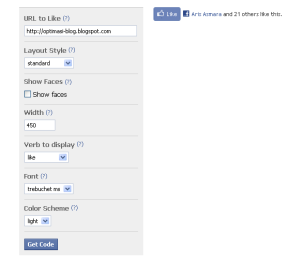
->  Isi form sesuai dengan keinginan dan template blog kamu, seperti yang ditunjukkan oleh gambar di bawah ini.

Like Button Form

Tambahan:

*URL to Like diisi dengan alamat blog kamu.


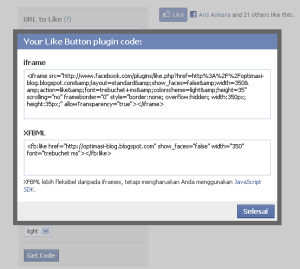
->  Setelah selesai klik "Get Code", maka akan muncul kode sesuai dengan isian form tersebut.


Get Code Button


->  Copy kode dalam kotak iframe ke blog kamu.

->  Sign-in ke akun blogger kamu.

->  Kemudian klik Design (Rancangan) --> Add Gadget (Tambah Gadget).

->  Dalam jendela pop-up yang tampil, pilih HTML/JavaScript dengan mengklik tanda + di kanannya.

->  Paste kode iframe dari plugin sosial facebook.

->  Selesai.


  • Contoh Terapan 2 (Like Box) :
->  Klik link yang bertuliskan Like Box.

->  Isi form sesuai keinginan dan template blog kamu, seperti yang ditunjukkan oleh gambar di bawah ini.

Facebook Page ID


Tambahan:
*Facebook Page ID diisi dengan ID halaman facebook kamu.

    Facebook Page ID


    • Untuk membuat halaman baru di facebook silakan dibuka kembali posting tentang promosi blog dengan facebook.
    ->  Selanjutnya lakukan langkah yang sama dengan contoh terapan 1.


    Tambahan :
    *Langkah dalam mengkostumisasi plugin sosial lainnya lebih kurang sama dengan contoh terapan di atas.


    Selamat Mencoba...

    Cara Pasang Flash di Blog

    Untuk memasang flash ke dalam blog cukuplah mudah. Yang kamu perlukan yaitu file flash yang biasanya ber-extensi .swf lalu upload file tersebut ke hosting. misal di geocities.com ato 000webhost ato tempat hosting lainnya. File animasi flash tersebut bisa dijadikan hiasan pada blog ato bisa juga dijadikan hiasan di header sehingga membuat blog menjadi lebih animatif. Untuk memasang flash pada blog caranya sebagai berikut :
    1. Login ke blogger kemudian pilih menu "Layout".

    2. Kemudian klik link "Add a gadget" dimana akan ditempatkan animasi flash.

    3. Pilih "HTML/Javascript" kemudian taruh script berikut :

    <embed src="http://blogoholic.info/wellcome.swf" quality="high" bgcolor="white" width="500" height="100" type="application/x-shockwave-flash" pluginspage="http://www.macromedia.com/shockwave/download/index.cgi? P1_Prod_Version=ShockwaveFlash"></embed>
    * Ganti "http://blogoholic.info/wellcome.swf" dengan alamat file flash kamu yang telah ditaruh di hosting.

    * Ganti width="500" height="100 dengan ukuran dari file flashmu.

    Twitter Delicious Facebook Digg Stumbleupon Favorites More

     
    www.blogger.com